Stripchatのアプリ版完全ガイド【2025年最新版】スマホで楽しむ方法・PC版との違い・注意点
はじめに:スマホでStripchatは快適に使えるのか?

「Stripchatってスマホで見られるの?」
「アプリはあるの?それともブラウザ?」
「PCと比べて、機能に制限はある?」
「通勤中にこっそり見たいけど、バレない?」
結論から言うと、StripchatはスマホでもPCと同じくらい快適に楽しめます。
実際、私も外出先や寝る前にスマホで利用することが多く、スマホの方が使いやすいと感じることすらあります。
この記事では、Stripchatをスマホで1年以上使い続けている私が、アプリ版の使い方、PC版との違い、注意点まで徹底解説します。
この記事を読むとわかること
- Stripchatのアプリ版の基本情報
- アプリのダウンロード方法(iOS/Android)
- スマホブラウザ版との違い
- PC版との機能比較
- スマホで快適に楽しむ5つのコツ
- バレずに楽しむ方法
- よくあるトラブルと対処法
読了時間:約10分
1. Stripchatアプリの基本情報
1-1. アプリは存在するのか?
YES!公式アプリがあります。
対応OS
- iOS(iPhone/iPad):App Store
- Android:Google Play / 公式サイト
アプリ名
「Stripchat - Live Video Chat」
基本スペック
- 容量:約50-80MB
- 無料ダウンロード
- アプリ内課金あり(トークン購入)
- 日本語完全対応
1-2. アプリ版 vs ブラウザ版(スマホ)
| 項目 | アプリ版 | ブラウザ版(スマホ) |
|---|---|---|
| ダウンロード | 必要 | 不要 |
| 起動速度 | 速い | やや遅い |
| 通知機能 | ◎プッシュ通知 | △メール通知のみ |
| 画質 | HD対応 | HD対応 |
| 操作性 | ◎最適化済み | △やや使いにくい |
| プライバシー | △履歴に残る | ◎シークレットモード可 |
| 容量 | 50-80MB | 不要 |
結論:
- 利便性重視→アプリ版
- プライバシー重視→ブラウザ版
1-3. PC版との機能比較
| 機能 | PC版 | アプリ版 |
|---|---|---|
| 無料視聴 | ◎ | ◎ |
| プライベートショー | ◎ | ◎ |
| チャット機能 | ◎ | ◎ |
| トークン購入 | ◎ | ◎ |
| 画質 | 最大4K | 最大HD(1080p) |
| 検索・フィルター | ◎詳細 | ○シンプル |
| VR機能 | ◎対応 | △一部対応 |
| 複数タブ | ◎可能 | ×不可 |
結論:アプリ版でも、ほぼすべての機能が使える。
2. アプリのダウンロード方法
2-1. iOS(iPhone/iPad)の場合
手順
- App Storeを開く
- 検索バーに「Stripchat」と入力
- 「Stripchat - Live Video Chat」を見つける
- 「入手」をタップ
- Face ID/Touch ID/パスワードで認証
- ダウンロード完了(約1-2分)
重要な注意
App Storeの年齢制限設定が「17+」になっていること
設定→スクリーンタイム→コンテンツとプライバシーの制限→App→「すべてのAppを許可」
App Storeに表示されない場合:
- 年齢制限設定を確認
- 日本のApp Storeにログインしているか確認
- 検索ワードを変える(「Stripchat app」など)
2-2. Androidの場合
方法1:Google Play(推奨)
- Google Playストアを開く
- 検索バーに「Stripchat」と入力
- 「Stripchat - Live Video Chat」を見つける
- 「インストール」をタップ
- ダウンロード完了(約1-2分)
方法2:公式サイトから直接ダウンロード(APK)
Google Playに表示されない場合の代替手段。
- Stripchat公式サイトにアクセス(ブラウザ)
- メニュー→「Mobile App」
- 「Download for Android」をタップ
- APKファイルがダウンロードされる
- 設定→セキュリティ→「提供元不明のアプリ」を許可
- APKファイルをタップしてインストール
APKの注意
- 必ず公式サイトからダウンロード
- 非公式サイトからは絶対にダウンロードしない(ウイルスのリスク)
2-3. ダウンロード後の初回設定
手順
- アプリを開く
- 言語設定:「日本語」を選択
- ログイン:既存アカウントでログイン または 新規登録
- 通知設定:プッシュ通知を「許可」(お気に入り配信者の配信開始通知)
- 設定完了!
3. アプリ版の使い方:基本操作

3-1. ホーム画面の見方
画面構成
- 上部:検索バー、フィルターアイコン
- 中央:配信者のサムネイル一覧(スクロール)
- 下部:ナビゲーションバー
- ホーム(家アイコン)
- 検索(虫眼鏡アイコン)
- お気に入り(ハートアイコン)
- メッセージ(吹き出しアイコン)
- マイページ(人物アイコン)
3-2. 配信者を探す
方法1:カテゴリーで探す
「女性」「男性」「カップル」「トランスジェンダー」
方法2:フィルター機能
- 検索バー横の「フィルター」アイコン
- 言語、年齢、体型、タグなどで絞り込み
- 「適用」をタップ
方法3:タグ検索
「#Japanese」「#NEW」「#Asian」など
3-3. 配信を視聴する
手順
- 配信者のサムネイルをタップ
- 配信画面が開く
- 横画面推奨(全画面表示)
- チャット欄で挨拶
操作
- ピンチイン/アウト:拡大/縮小
- ダブルタップ:全画面表示/解除
- 下スワイプ:チャット欄を表示/非表示
3-4. チャットを送る
手順
- 画面下部のチャット入力欄をタップ
- メッセージを入力
- 送信ボタン(紙飛行機アイコン)をタップ
便利機能
- 絵文字:ニコニコマーク→絵文字一覧
- GIF:GIFアイコン→動くスタンプ
- チップ:トークンアイコン→金額を選択
3-5. トークンを購入する
手順
- マイページ(下部右端)
- 「トークンを購入」
- 購入数を選択
- 決済方法を選択
- クレジットカード
- デビットカード
- PayPal
- 暗号通貨
- 決済完了後、即座に反映
アプリ内課金の注意
- App Store/Google Playの決済履歴に残る
- 家族と共有アカウントの場合、バレる可能性
4. PC版との違い:アプリ版の5つのメリット
メリット1:どこでも楽しめる
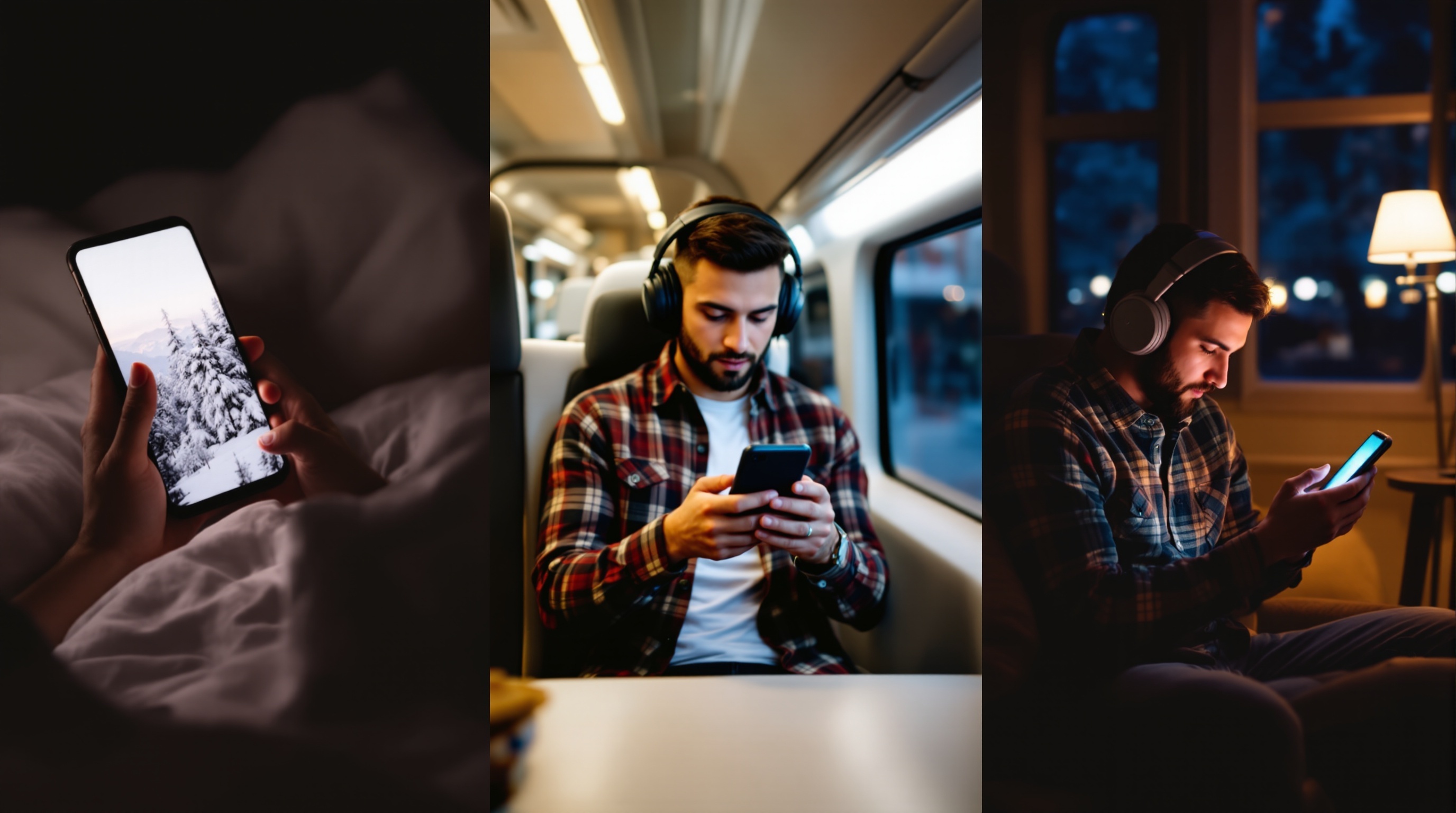
シチュエーション
- 通勤電車の中
- 休憩時間
- ベッドで寝る前
- 旅行先のホテル
- カフェ(イヤホン必須!)
POINT: スマホさえあれば、いつでもどこでも。
メリット2:プッシュ通知で見逃さない
お気に入り配信者の配信開始を即座に通知:
- ロック画面に通知
- すぐにアプリを開ける
- 配信開始直後に視聴できる
設定方法
- 配信者ページで「フォロー」
- 設定→通知→「配信開始通知」をオン
メリット3:片手で操作できる
PCと違って:
- 片手でスクロール
- 片手でチャット
- 寝転がりながらでもOK
メリット4:寝ながら見られる
ベッドで横になりながら:
- スマホスタンドを使えば、ハンズフリー
- リラックスした状態で視聴
- 寝落ちしても安心(自動で終了)
メリット5:データ通信量の節約モードあり
設定→画質→「データ節約モード」:
- 低画質で配信を視聴
- 通信量を約50%削減
- Wi-Fiがない場所で便利
5. PC版との違い:アプリ版の3つのデメリット
デメリット1:画質がPCより劣る
最大HD(1080p) vs PC最大4K:
- スマホの小さい画面では気にならない
- 大画面で見たい人には物足りない
デメリット2:複数配信の同時視聴が不可
PCなら:
- 複数タブで、複数の配信を同時視聴
アプリなら:
- 1つの配信のみ
- 切り替えが必要
デメリット3:VR機能が限定的
PCのVR:
- 完全対応、高品質
アプリのVR:
- 一部配信者のみ対応
- 品質がやや劣る
6. スマホで快適に楽しむ5つのコツ
コツ1:Wi-Fi環境で視聴する
データ通信量の目安
- HD画質:1時間で約1.5-2GB
- SD画質:1時間で約0.5-1GB
対策
- 自宅のWi-Fiで視聴
- 外出先では「データ節約モード」
- キャリアの大容量プラン(50GB以上)
コツ2:横画面で全画面表示
縦画面:
- チャット欄が邪魔
- 配信が小さい
横画面:
- 配信が全画面
- 没入感UP
- チャット欄は下スワイプで表示
コツ3:イヤホン・ヘッドホン必須
スピーカーで聴くリスク
- 周囲にバレる
- 音漏れで恥ずかしい
イヤホンのメリット
- 周囲にバレない
- 配信者の声がクリアに聞こえる
- 没入感UP
おすすめ
- ワイヤレスイヤホン(AirPodsなど)
- ノイズキャンセリング機能付き
コツ4:スマホスタンドを使う
ハンズフリーで視聴:
- 寝転がりながら
- ベッドサイドに設置
- 長時間視聴でも疲れない
おすすめスタンド
- アーム型スマホスタンド(Amazonで1,000-2,000円)
- 角度調整可能なタイプ
コツ5:バッテリー消費に注意
HD画質視聴:
- 1時間で約30-40%消費
対策
- モバイルバッテリー携帯
- 充電しながら視聴(発熱注意)
- 画質を下げる
7. バレずにスマホで楽しむ方法
7-1. アプリアイコンを隠す
iOS
- アプリをフォルダに入れる
- フォルダを複数ページ目に配置
- Appライブラリに隠す
Android
- ホーム画面から削除(アンインストールではない)
- アプリドロワーからのみアクセス
7-2. 通知をオフ
バレるリスク
- ロック画面に「Stripchatの通知」が表示
- 家族や恋人に見られる
対策
- 設定→通知→Stripchat→通知をオフ
- または、配信開始通知のみオフ
7-3. シークレットモード(ブラウザ版)
アプリではなく、ブラウザ版を使う:
- Safari(iOS)、Chrome(Android)のシークレットモード
- 履歴が残らない
- ダウンロード不要
手順
- ブラウザでシークレットモードを開く
- Stripchat公式サイトにアクセス
- ログイン(またはゲスト視聴)
- 視聴後、タブを閉じる→履歴なし
7-4. スクリーンタイムの履歴を削除
iOS
- 設定→スクリーンタイム→すべてのアクティビティを表示
- Stripchatの使用時間が記録される
対策:
- スクリーンタイムをオフにする
- または、家族と共有しない
Android
- Digital Wellbeingに使用時間が記録
対策:
- Digital Wellbeingをオフ
7-5. 決済履歴に注意
アプリ内課金
- App Store/Google Playの購入履歴に残る
- 家族と共有アカウントの場合、バレる
対策
- ブラウザ版でトークン購入(アプリ外)
- 暗号通貨で決済(履歴が残らない)
8. よくあるトラブルと対処法
トラブル1:アプリが見つからない
原因
- 年齢制限設定
- 地域制限
対処法
- 年齢制限を確認(17+許可)
- 公式サイトからAPKダウンロード(Android)
- ブラウザ版を使う
トラブル2:配信が途切れる・重い
原因
- ネット環境が不安定
- 通信制限中
対処法
- Wi-Fiに接続
- 画質を下げる(設定→画質→SD)
- アプリを再起動
- キャッシュをクリア
トラブル3:音が出ない
原因
- 音量がゼロ
- マナーモード
対処法
- 音量ボタンを押す
- マナーモードを解除
- イヤホンを接続
トラブル4:トークンが反映されない
原因
- 決済完了まで時間がかかる
- 通信エラー
対処法
- 最大10分待つ
- アプリを再起動
- サポートに連絡
トラブル5:バッテリーがすぐなくなる
原因
- HD画質で長時間視聴
- バックグラウンドで動作
対処法
- 画質を下げる
- 使用後、アプリを完全終了
- 充電しながら視聴
9. アプリ版の評判・レビュー
App Store評価:★★★★☆(4.2/5)
良い口コミ
- 「PCと変わらない機能で満足」
- 「通知機能が便利」
- 「操作がスムーズ」
悪い口コミ
- 「バッテリー消費が激しい」
- 「たまにクラッシュする」
- 「VR機能が限定的」
Google Play評価:★★★★☆(4.1/5)
良い口コミ
- 「外出先で楽しめて最高」
- 「画質が良い」
- 「無料でも十分楽しめる」
悪い口コミ
- 「データ通信量が多い」
- 「広告が多い(無料版)」
- 「ログインできない時がある」
私の評価:★★★★☆(4.5/5)
良い点
- PCと遜色ない機能
- 操作が直感的
- プッシュ通知が便利
- どこでも楽しめる
改善してほしい点
- バッテリー消費が激しい
- VR機能をもっと充実させてほしい
10. まとめ:スマホでStripchatを楽しもう
アプリ版の魅力
- どこでも楽しめる(通勤中、外出先、ベッド)
- プッシュ通知で見逃さない
- PCと同じ機能が使える
- 操作が簡単
スマホで楽しむポイント
- Wi-Fi環境で視聴(データ通信量節約)
- 横画面で全画面表示(没入感UP)
- イヤホン必須(周囲にバレない)
- スマホスタンド活用(ハンズフリー)
- バッテリー対策(モバイルバッテリー)
バレずに楽しむコツ
- アプリアイコンを隠す
- 通知をオフ
- シークレットモード(ブラウザ版)
- 決済履歴に注意
次のステップ:今すぐアプリをダウンロードしよう
まずはアプリをダウンロードして、無料でどんな配信者がいるかチェックしてみてください。
※iOS/Android対応 ※ダウンロード無料 ※登録は3分で完了
アプリダウンロード後:
- 言語設定:日本語
- 無料登録(メールアドレスのみ)
- お気に入り配信者を探す
- プッシュ通知設定で見逃さない
よくある質問(FAQ)
Q:アプリは本当に無料ですか?
A:はい、ダウンロード無料です。トークン購入は任意です。
Q:アプリをダウンロードしたら、周囲にバレますか?
A:アプリアイコンを隠す、通知をオフにすれば、バレにくいです。
Q:PCとアプリ、どっちがおすすめ?
A:自宅ならPC、外出先ならアプリがおすすめです。
Q:アプリ版でもプライベートショーは使えますか?
A:はい、PCと同じように使えます。
Q:データ通信量はどれくらいですか?
A:HD画質で1時間約1.5-2GBです。Wi-Fi推奨。
Q:アプリをアンインストールしたら、アカウントも消えますか?
A:いいえ、アカウントは残ります。再インストール後、ログインできます。
この記事は2025年1月時点の情報です。アプリの仕様は変更される場合があります。